
Chuẩn bị "nguyên liệu"
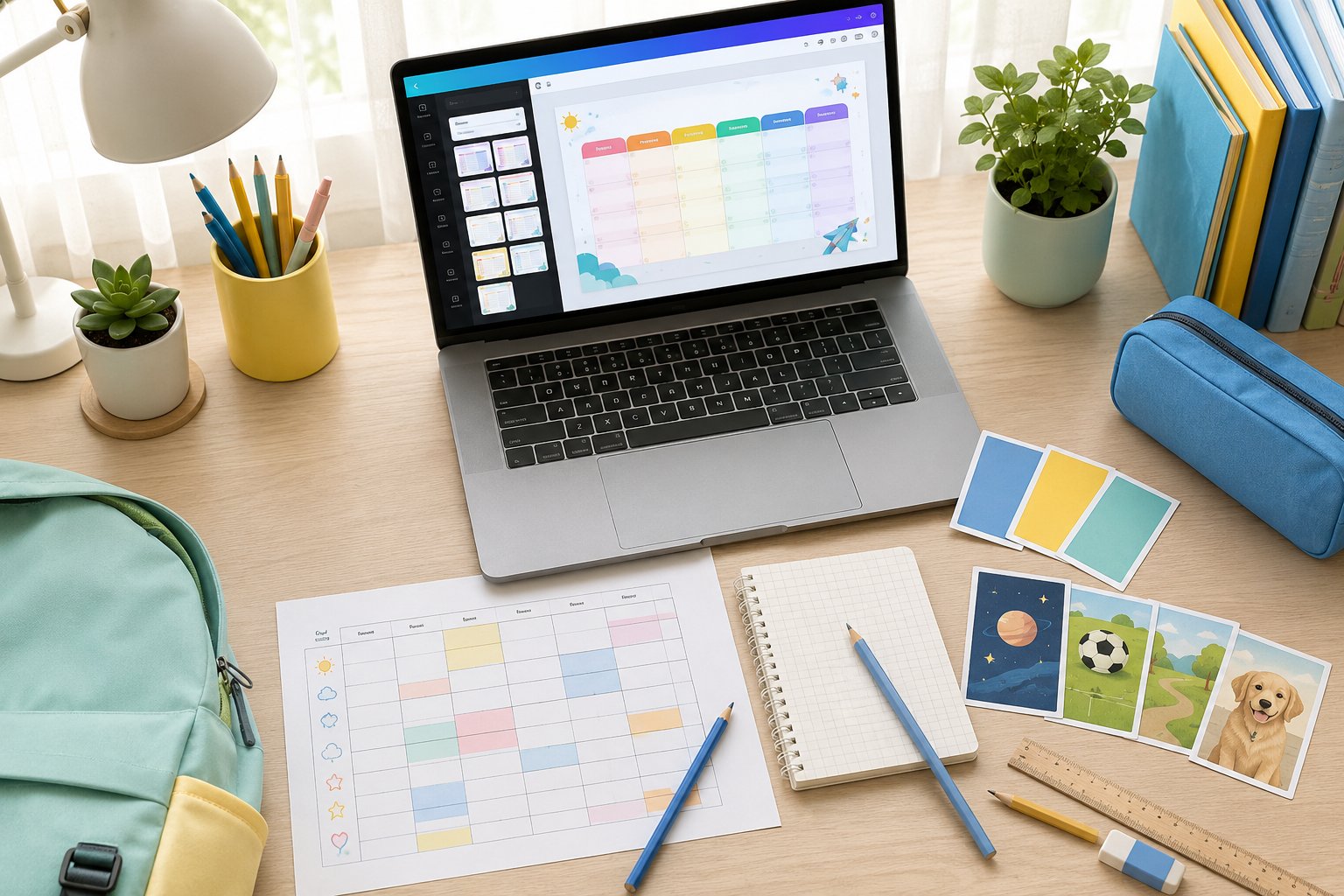
Trước khi thiết kế, bạn cần chuẩn bị thời khóa biểu chính xác của lớp mình, gồm các ngày học, số tiết và tên từng môn. Tiếp đó, hãy lựa chọn phong cách yêu thích như vũ trụ, bóng đá, thiên nhiên, thú cưng, hoạt hình hoặc tối giản với những gam màu nhẹ nhàng.
Bạn chỉ nên chọn từ 2 đến 3 màu chủ đạo. Thời khóa biểu cần đẹp mắt nhưng quan trọng nhất vẫn là dễ đọc, dễ tìm và dễ nhớ.
Bước 1: Chọn "bộ khung"
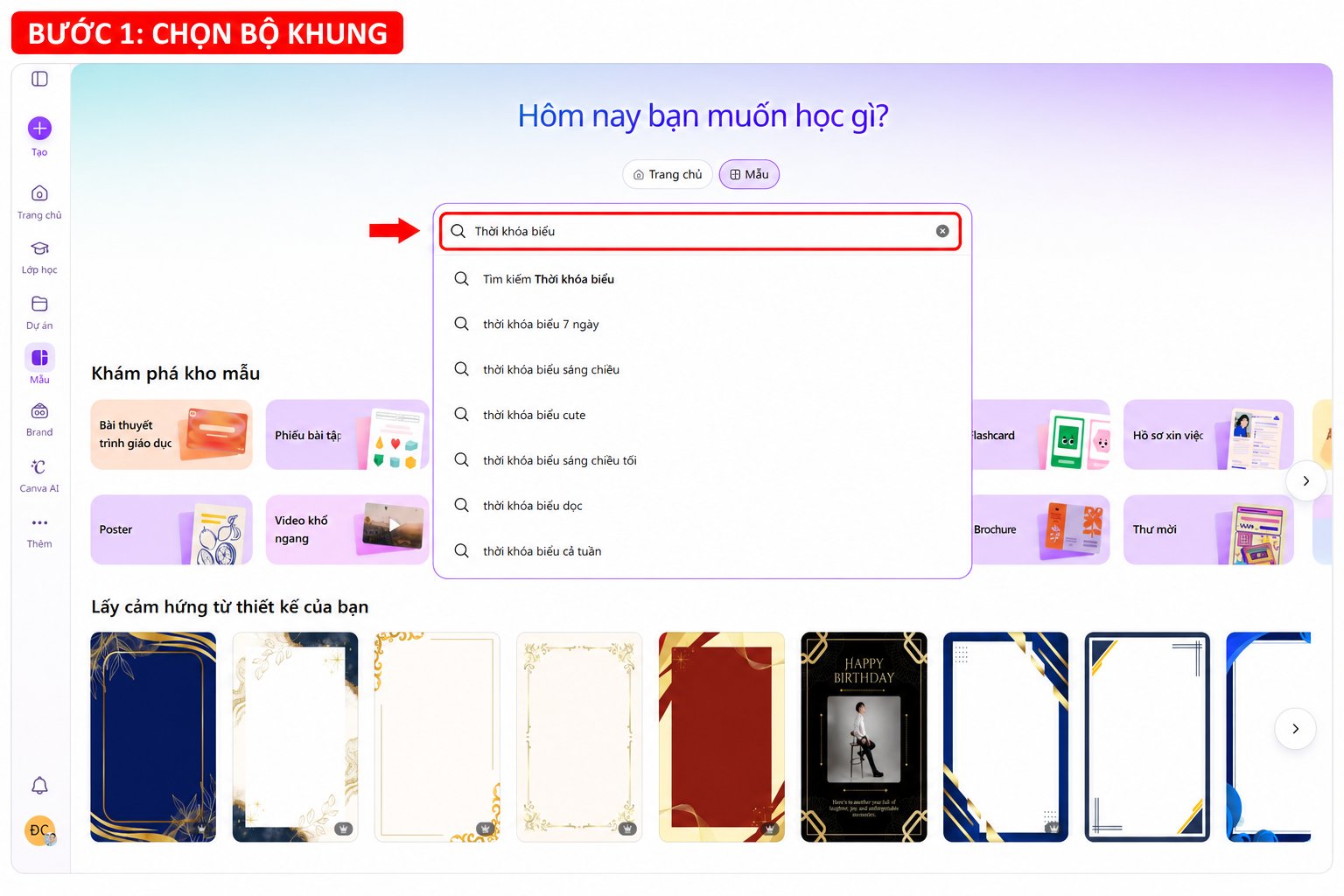
Mở nền tảng thiết kế Canva trên máy tính hoặc điện thoại rồi đăng nhập tài khoản. Tại ô tìm kiếm, nhập một trong các từ khóa: "thời khóa biểu", "timetable" hoặc "class schedule". Bạn có thể chọn mẫu có sẵn để chỉnh sửa hoặc bắt đầu từ trang trắng nếu muốn tự do sáng tạo.
Nếu định in và dán tại góc học tập, bạn nên chọn thiết kế khổ A4 nằm ngang. Cách trình bày này tạo nhiều không gian cho các ngày trong tuần và tên môn học.
Bước 2: Sắp xếp bảng thật khoa học
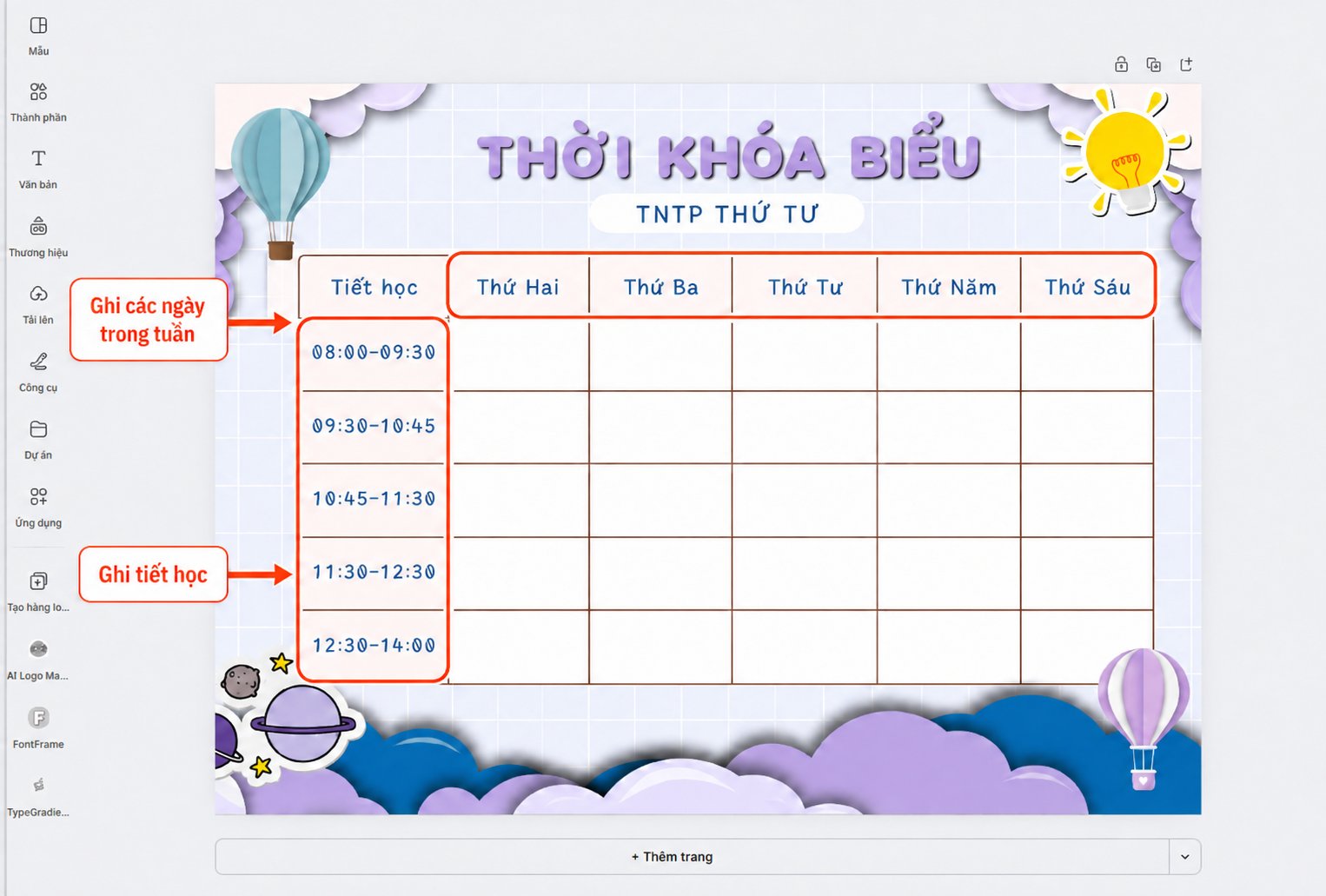
Nếu tự thiết kế từ đầu, bạn vào mục Thành phần, tìm Bảng rồi chọn số hàng, số cột phù hợp. Hàng trên cùng dùng để ghi Thứ Hai, Thứ Ba, Thứ Tư…; cột bên trái lần lượt ghi Tiết 1, Tiết 2, Tiết 3…
Hãy điều chỉnh kích thước các ô và khoảng cách giữa các dòng sao cho cân đối. Tên môn cần nằm gọn trong ô, không quá sát đường viền. Một bảng được sắp xếp khoa học sẽ giúp chúng mình chỉ cần liếc mắt là tìm thấy ngay môn học cần chuẩn bị.
Bước 3: Tạo "mã màu" môn học
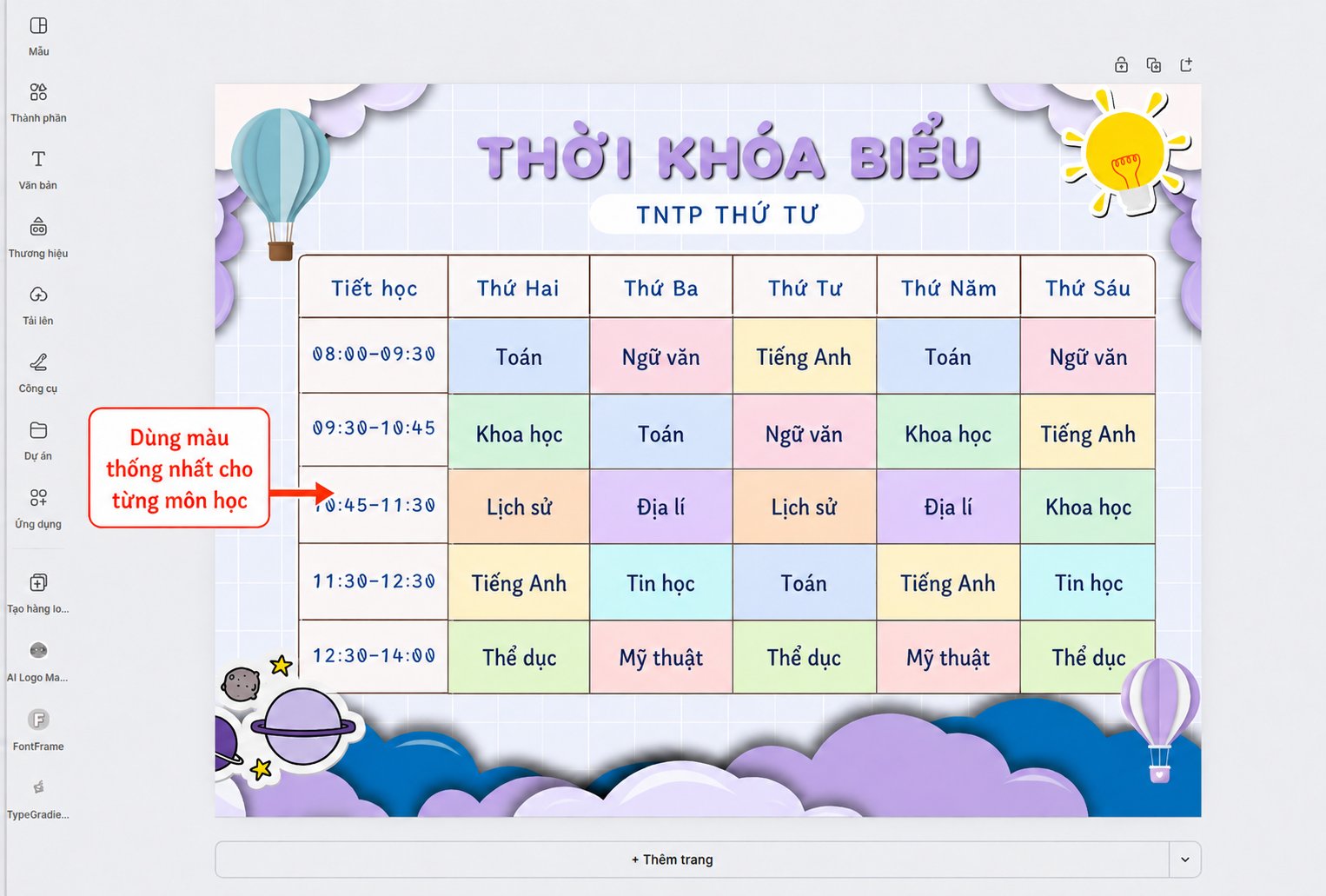
Điền chính xác tên môn học vào từng ô. Sau đó, bạn có thể tạo quy ước màu riêng, chẳng hạn Toán màu xanh dương, Ngữ văn màu vàng, Tiếng Anh màu tím, Khoa học tự nhiên màu xanh lá…
Không nhất thiết mỗi môn phải có một màu khác nhau. Quá nhiều màu có thể khiến thời khóa biểu trở thành… bảng pha màu và làm người xem khó tập trung.
Đừng quên thêm tên lớp cùng dòng chữ “Năm học 2026-2027” ở phần đầu sản phẩm nhé!
Bước 4: Thêm dấu ấn riêng
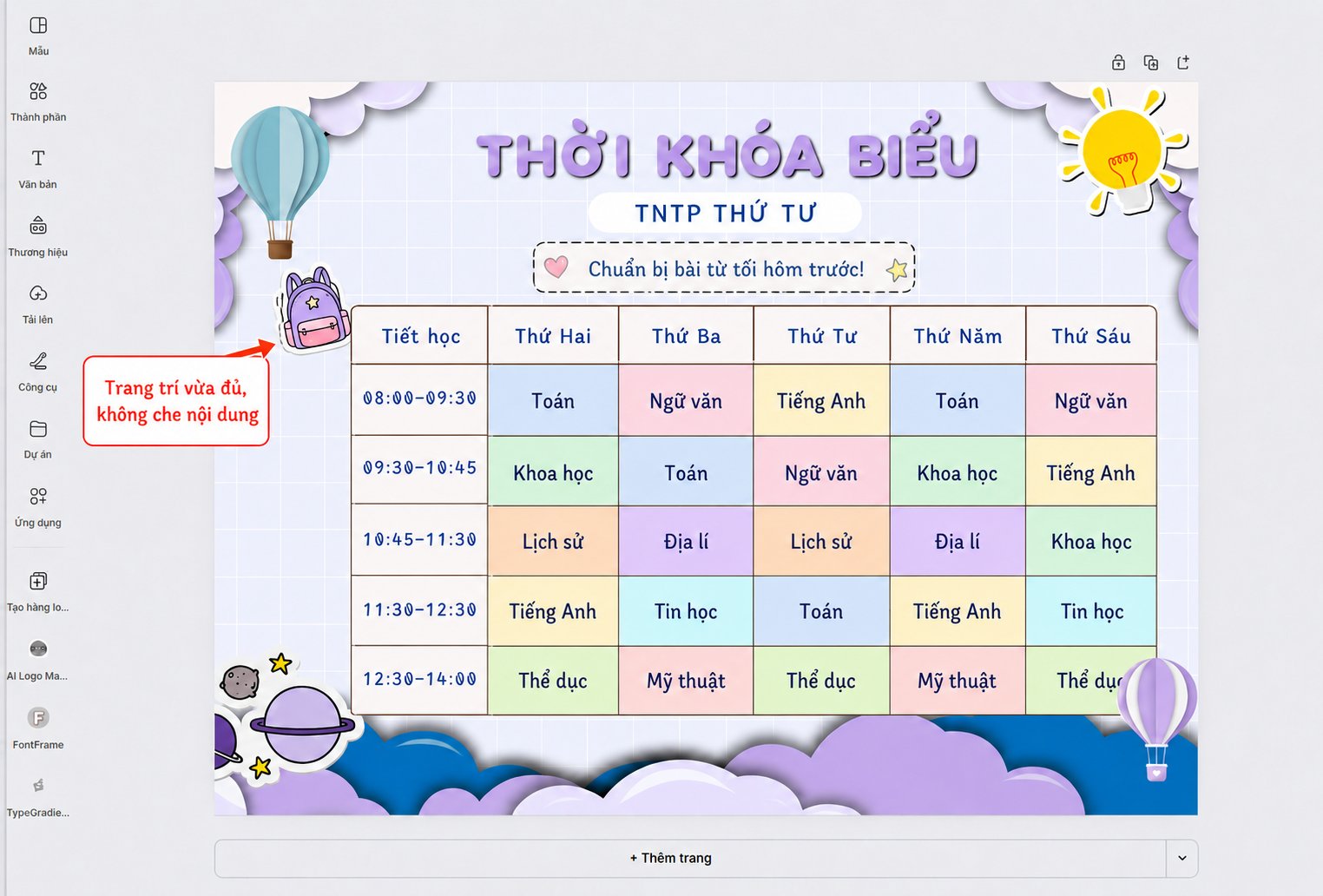
Trong mục Thành phần, bạn có thể tìm hình sách, bút chì, ba lô, quả địa cầu, tên lửa, trái bóng… để trang trí. Một lời nhắc như "Chuẩn bị bài từ tối hôm trước!" cũng có thể biến thời khóa biểu thành người bạn đồng hành mỗi ngày.
Tuy nhiên, hình trang trí chỉ nên đặt quanh tiêu đề, ở các góc hoặc khoảng trống. Không để hình ảnh che tên môn học hay khiến chữ trở nên khó đọc.
Bước 5: Kiểm tra và xuất file
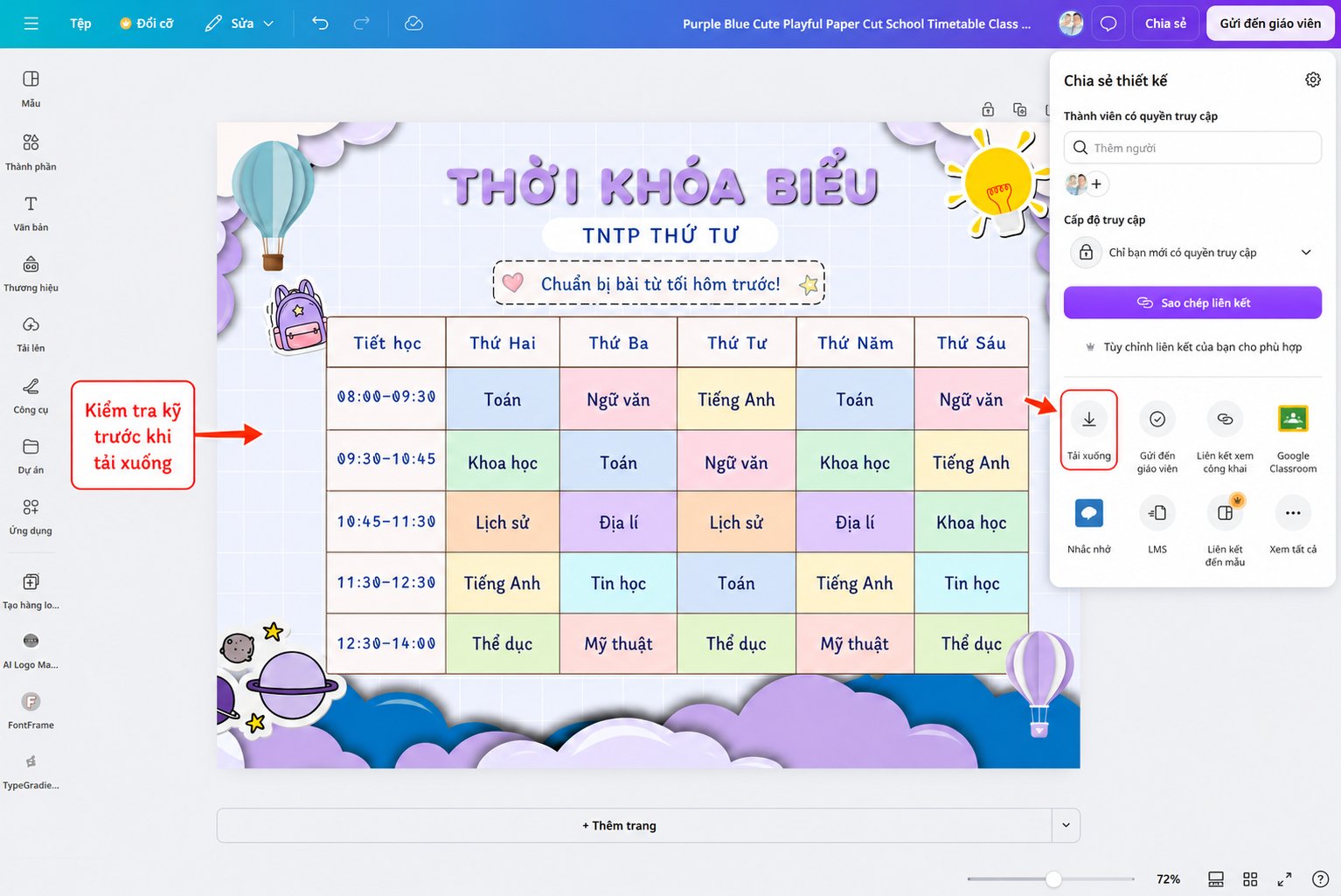
Đừng vội tải sản phẩm xuống! Hãy đối chiếu lần lượt từng ngày, từng tiết với thời khóa biểu chính thức của lớp. Kiểm tra lại lỗi chính tả, màu chữ, màu nền, kích thước chữ và độ thẳng hàng của các ô.
Khi hoàn thành, chọn Chia sẻ – Tải xuống. Bạn có thể lưu dưới dạng PNG hoặc JPG để xem trên các thiết bị điện tử, máy tính; chọn PDF nếu muốn in và dán tại góc học tập.
|
“Tips” để thời khóa biểu đẹp, dễ nhìn - Chỉ sử dụng 2-3 màu chủ đạo. - Dùng tối đa 2 kiểu phông chữ dễ đọc. - Chọn màu chữ tương phản với màu nền. - Viết tên môn ngắn gọn, thống nhất. - Chừa khoảng trắng để bảng không bị rối. - Trang trí vừa đủ, không che nội dung. |