

Sau một thời gian sử dụng, máy tính Windows có thể tích tụ nhiều tệp tạm, dữ liệu cài đặt cũ, bộ nhớ đệm và tệp trong thùng rác. Nếu không thường xuyên dọn dẹp, lượng dữ liệu này có thể chiếm từ vài GB đến hàng chục GB.
Windows đã tích hợp sẵn một số công cụ giúp người dùng xử lý tình trạng này mà không cần cài thêm phần mềm bên thứ ba.
Bật Storage Sense để tự động dọn dẹp
Người dùng có thể truy cập Cài đặt (Settings) > Hệ thống (System) > Lưu trữ (Storage) > Storage Sense, sau đó bật tính năng này.
Tại đây, tùy chọn “Keep Windows running smoothly by automatically cleaning up temporary system and app files” cho phép hệ thống tự động dọn một số tệp tạm của Windows và ứng dụng.
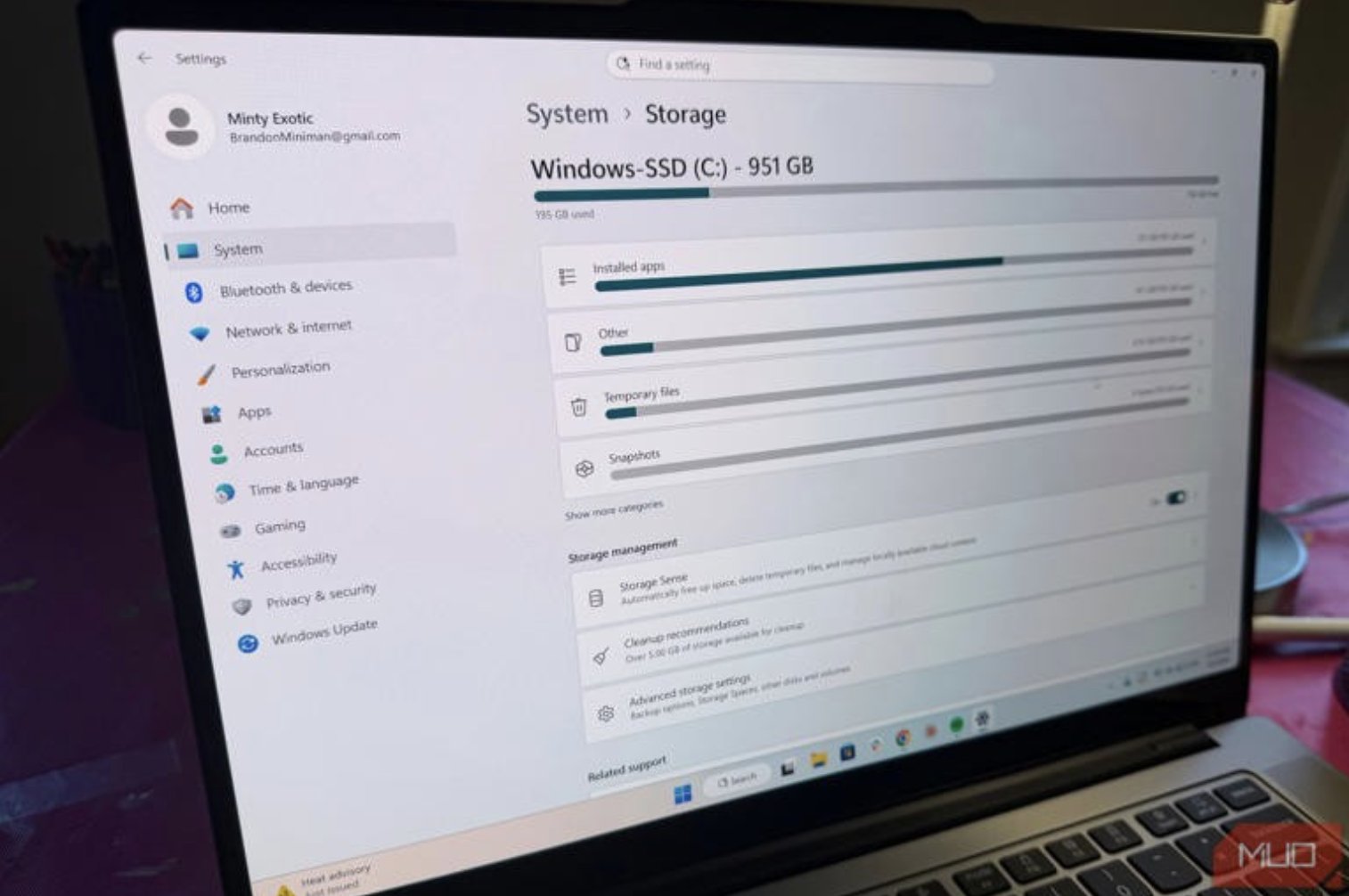
Storage Sense cũng cho phép người dùng thiết lập chu kỳ dọn dẹp, thời gian giữ tệp trong thùng rác hoặc thư mục Downloads trước khi tự động xóa.
Chẳng hạn, người dùng có thể đặt Storage Sense chạy hàng tuần; giữ nguyên Recycle Bin nếu thường xuyên cần khôi phục tệp; hoặc đặt mốc 60 ngày đối với các tệp lâu không sử dụng trong thư mục Downloads.
Nếu muốn dọn ngay, có thể chọn Run Storage Sense now.
Tuy nhiên, với các mục liên quan đến Recycle Bin hoặc Downloads, người dùng nên kiểm tra kỹ thiết lập trước khi bật xóa tự động để tránh mất những tệp còn cần sử dụng.
Tìm các tệp lớn với Cleanup Recommendations
Để giải phóng thêm dung lượng, người dùng có thể vào Settings > System > Storage > Cleanup recommendations.
Công cụ này giúp rà soát một số nhóm dữ liệu có thể chiếm nhiều không gian lưu trữ, gồm: Tệp tạm, tệp lớn hoặc ít sử dụng, tệp trong thư mục Downloads, ứng dụng ít dùng, một số tệp đã được đồng bộ lên OneDrive.
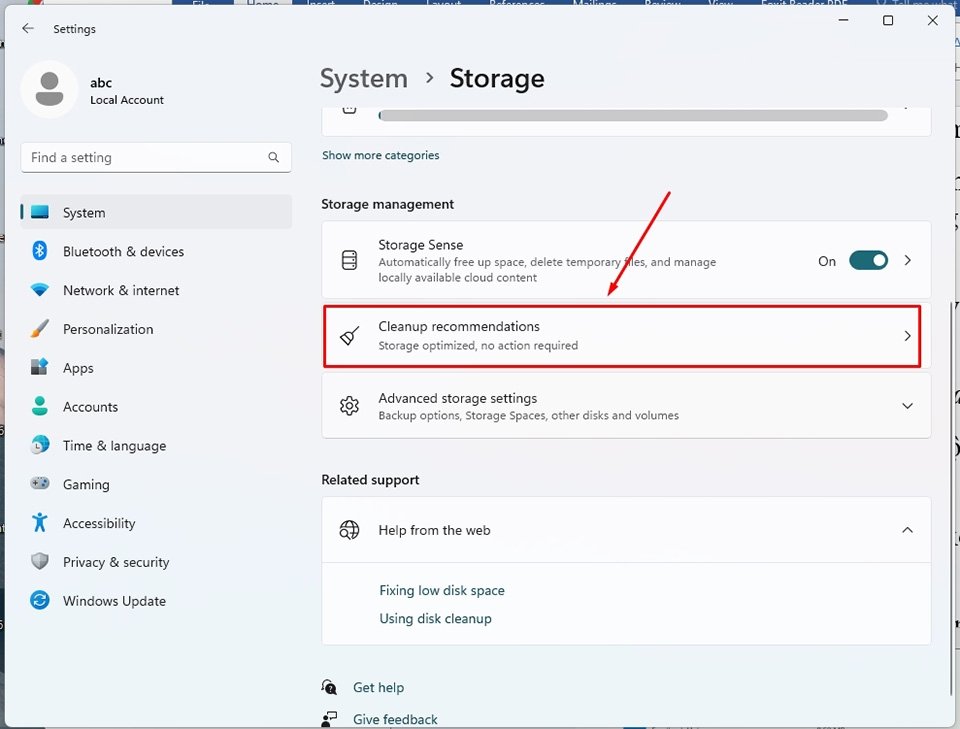
Đây thường là nơi có thể tìm thấy những bộ cài đặt cũ, video dung lượng lớn hoặc phần mềm không còn sử dụng. Tùy tình trạng từng máy, việc rà soát và xóa các dữ liệu không cần thiết có thể giúp lấy lại từ vài GB đến hàng chục GB dung lượng.
Với các tệp cá nhân, người dùng nên mở và kiểm tra trước khi xóa thay vì chọn toàn bộ theo gợi ý.
Dọn thêm bằng Disk Cleanup
Bên cạnh các công cụ trong phần Settings, Disk Cleanup vẫn có thể được sử dụng để xóa một số dữ liệu hệ thống và bộ nhớ đệm còn sót lại.
Người dùng có thể tìm “Disk Cleanup” trong thanh tìm kiếm Windows, chọn ổ đĩa cần dọn rồi xem danh sách các loại tệp có thể xóa.
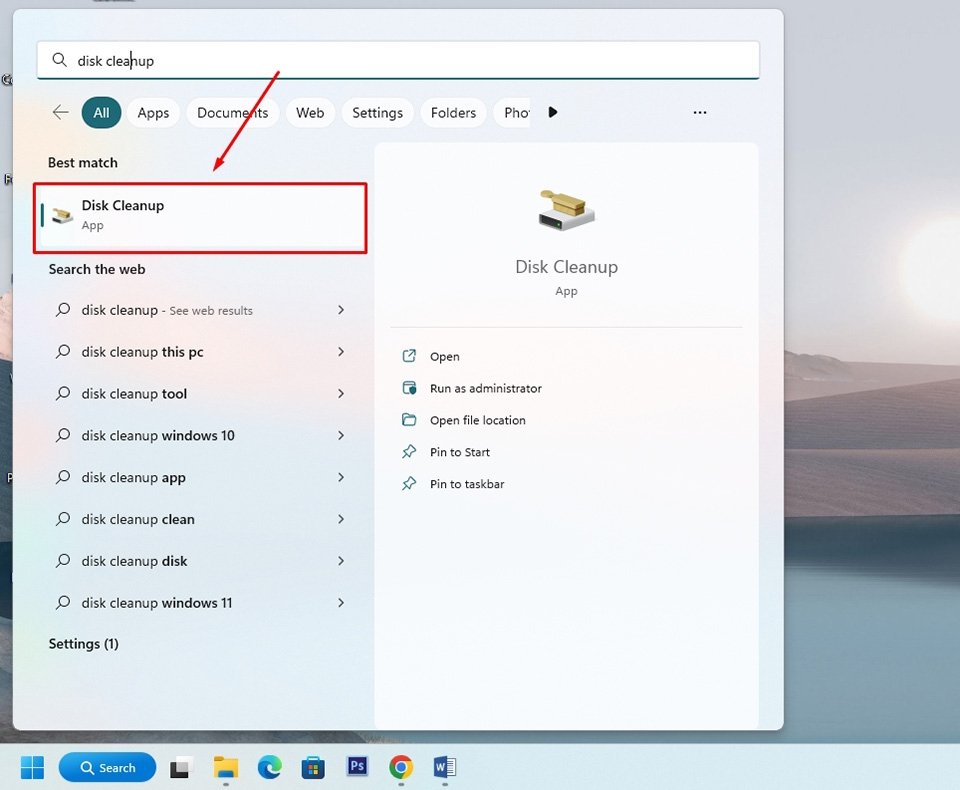
Công cụ này có thể xử lý các tệp Internet tạm thời, bộ nhớ đệm hình thu nhỏ của File Explorer, DirectX Shader Cache cùng một số dữ liệu hệ thống khác.
Trong một số trường hợp, người dùng có thể chọn Clean up system files để hệ thống rà soát thêm các thành phần như tệp cập nhật Windows cũ. Tuy nhiên, cũng nên đọc kỹ mô tả từng mục trước khi xóa.
Việc kết hợp Storage Sense để dọn định kỳ, Cleanup Recommendations để phát hiện dữ liệu lớn và Disk Cleanup để xử lý các tệp hệ thống có thể giúp duy trì không gian lưu trữ ổn định mà không cần cài thêm phần mềm ngoài.