1. Photoshop tích hợp trong ChatGPT hoạt động như thế nào?
Photoshop tích hợp trong ChatGPT hoạt động dựa trên sự kết nối trực tiếp giữa nền tảng ChatGPT và các công cụ chỉnh sửa hình ảnh của Adobe, cho phép người dùng thao tác ảnh ngay trong khung chat mà không cần mở phần mềm Photoshop riêng biệt. Thay vì phải tải ảnh về máy, chỉnh sửa rồi xuất file như trước, giờ đây bạn chỉ cần tải ảnh lên ChatGPT và mô tả yêu cầu bằng văn bản.
Khi nhận lệnh, hệ thống sẽ sử dụng công nghệ xử lý hình ảnh của Adobe kết hợp AI để thực hiện các thao tác như xóa nền, chỉnh màu, làm mờ hậu cảnh, thêm hiệu ứng hoặc tinh chỉnh chi tiết trên ảnh. Toàn bộ quá trình diễn ra trực tiếp, kết quả được hiển thị ngay trong cuộc trò chuyện để bạn xem và tiếp tục chỉnh sửa nếu cần.
Điểm khác biệt lớn của Photoshop tích hợp trong ChatGPT là cách thao tác bằng ngôn ngữ tự nhiên. Người dùng không cần biết quá nhiều về công cụ hay layer, chỉ cần mô tả mong muốn, AI sẽ hiểu và xử lý theo đúng yêu cầu. Điều này giúp việc chỉnh ảnh trở nên nhanh hơn, thân thiện hơn, đặc biệt phù hợp với người mới hoặc những ai cần chỉnh sửa ảnh gấp mà vẫn đảm bảo chất lượng.
2. Cách dùng Photoshop trực tiếp trong ChatGPT
Bước 1: Truy cập vào trang chủ ChatGPT.
Bước 2: Tiến hành đăng nhập tài khoản ChatGPT. Hiện tại, tính năng này có thể sử dụng với cả tài khoản miễn phí, tuy nhiên đôi lúc sẽ bị giới hạn số lần thao tác trong ngày.
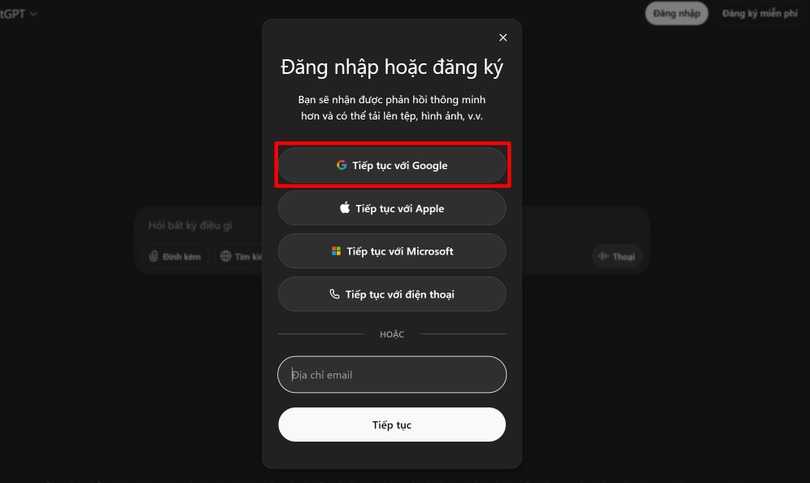
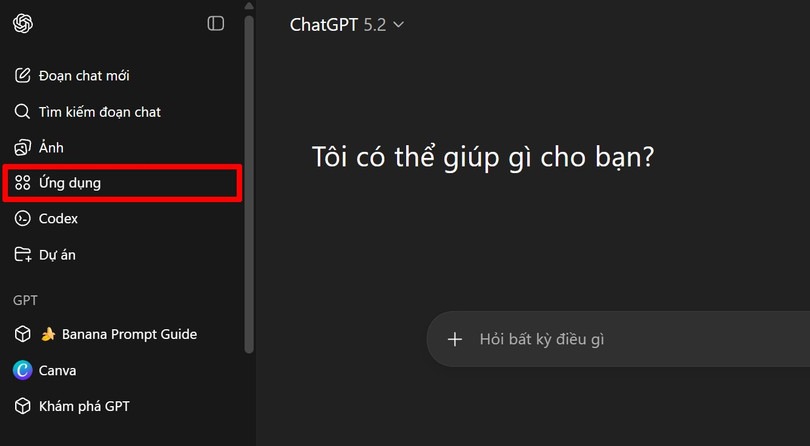
Bước 3: Sau khi đăng nhập thành công, bạn nhấn vào mục ứng dụng để bắt đầu quá trình liên kết với Adobe Photoshop.
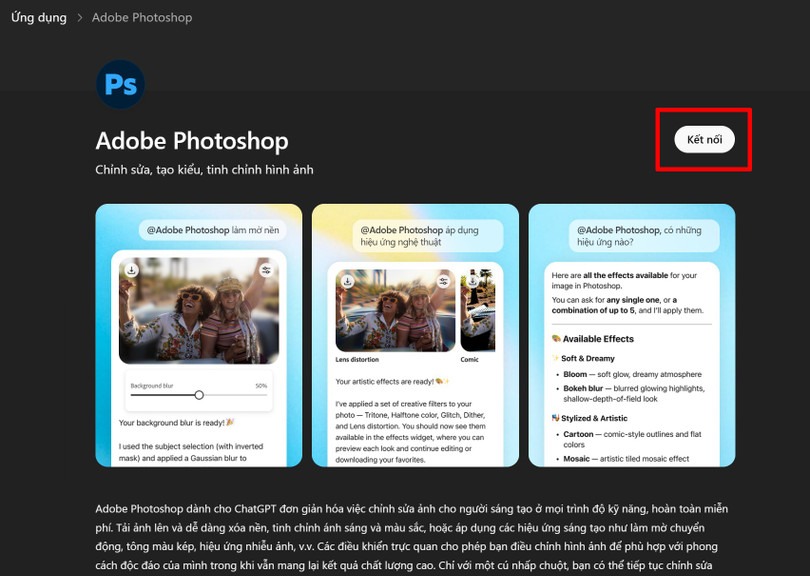
Bước 4: Chọn ứng dụng Photoshop trong danh sách hiển thị, sau đó xác nhận liên kết giữa ChatGPT và Photoshop để cho phép chỉnh sửa hình ảnh.
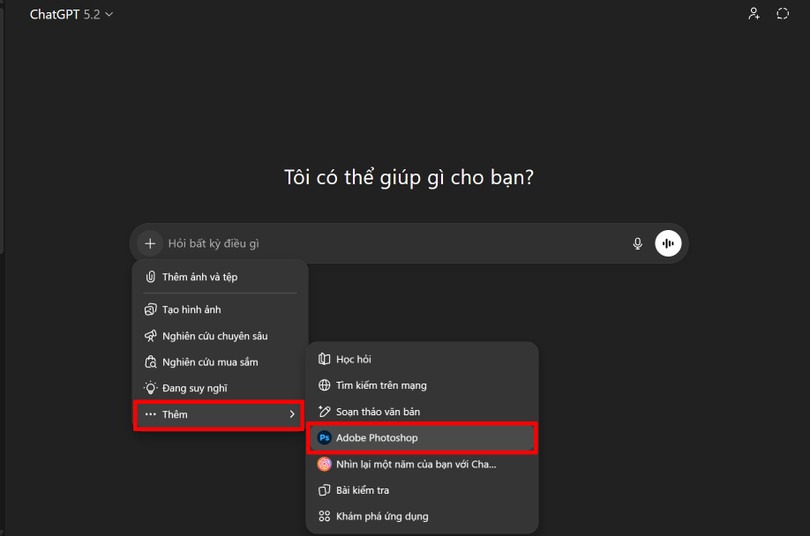
Bước 5: Quay lại khung chat của ChatGPT, nhấn vào biểu tượng dấu + > Chọn mục Thêm > Tiếp tục chọn ứng dụng Photoshop đã liên kết trước đó.
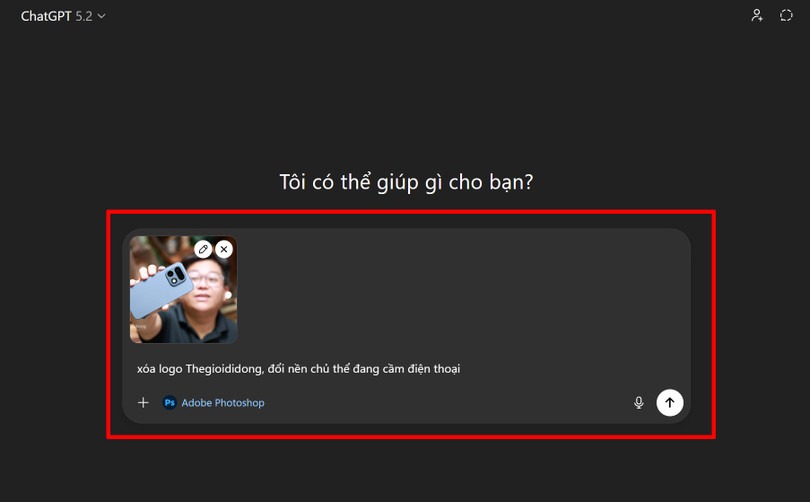
Bước 6: Tải ảnh bạn muốn chỉnh sửa lên > Nhập câu lệnh mô tả yêu cầu chỉnh sửa và chờ ChatGPT kết nối với Photoshop để xử lý là hoàn tất.
Lưu ý: Vì đây là tính năng mới nên kết quả chỉnh sửa có thể chưa thật sự chuẩn ngay lần đầu. Bạn nên nhập yêu cầu chi tiết hơn hoặc tiếp tục nhờ ChatGPT chỉnh lại để đạt được kết quả như mong muốn.