
Cách cài lịch âm trên màn hình khóa iPhone trên iOS 26
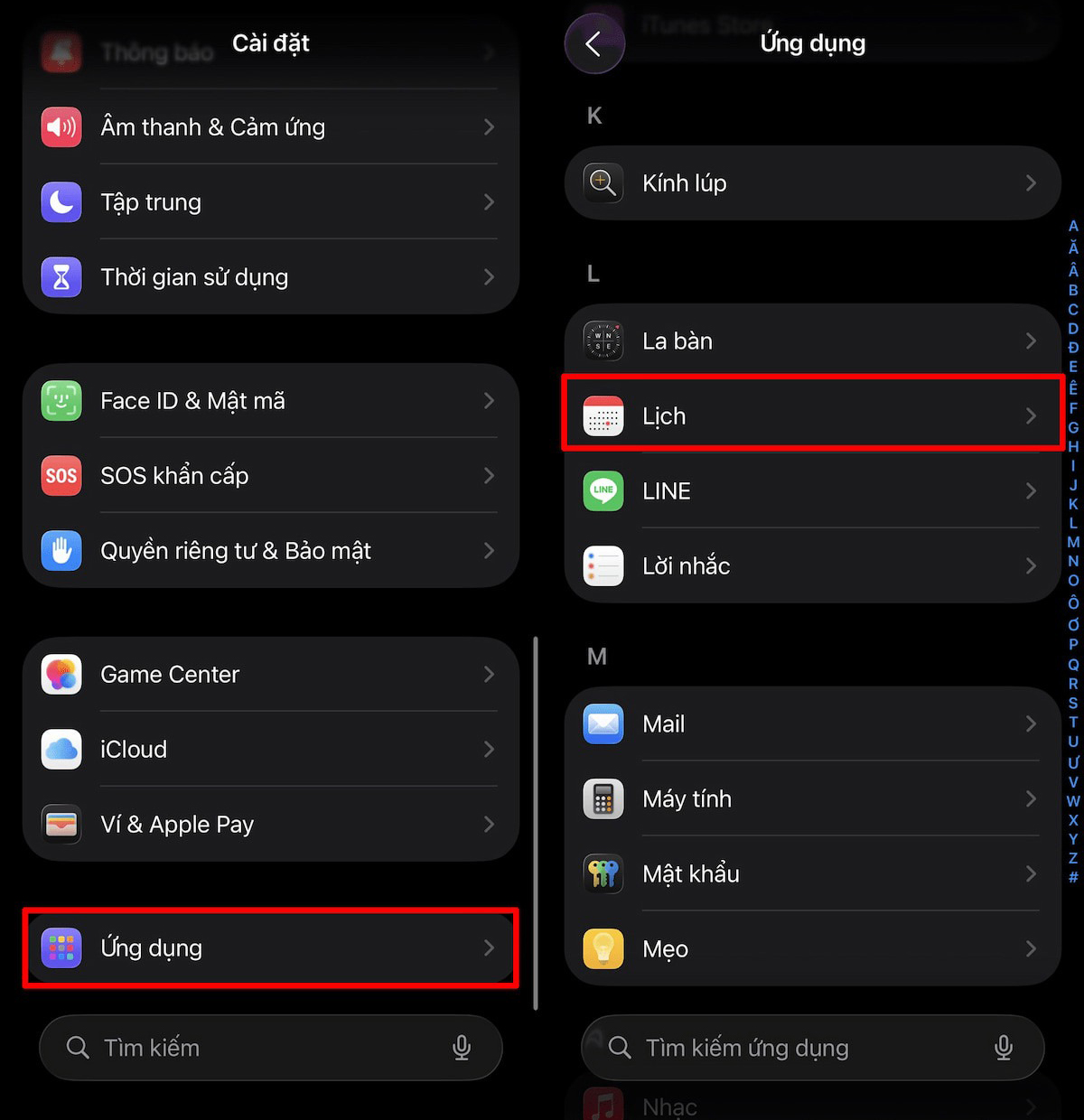
Bước 1: Mở Cài đặt trên iPhone > Chọn mục Ứng dụng > Tiếp tục nhấn vào Lịch.
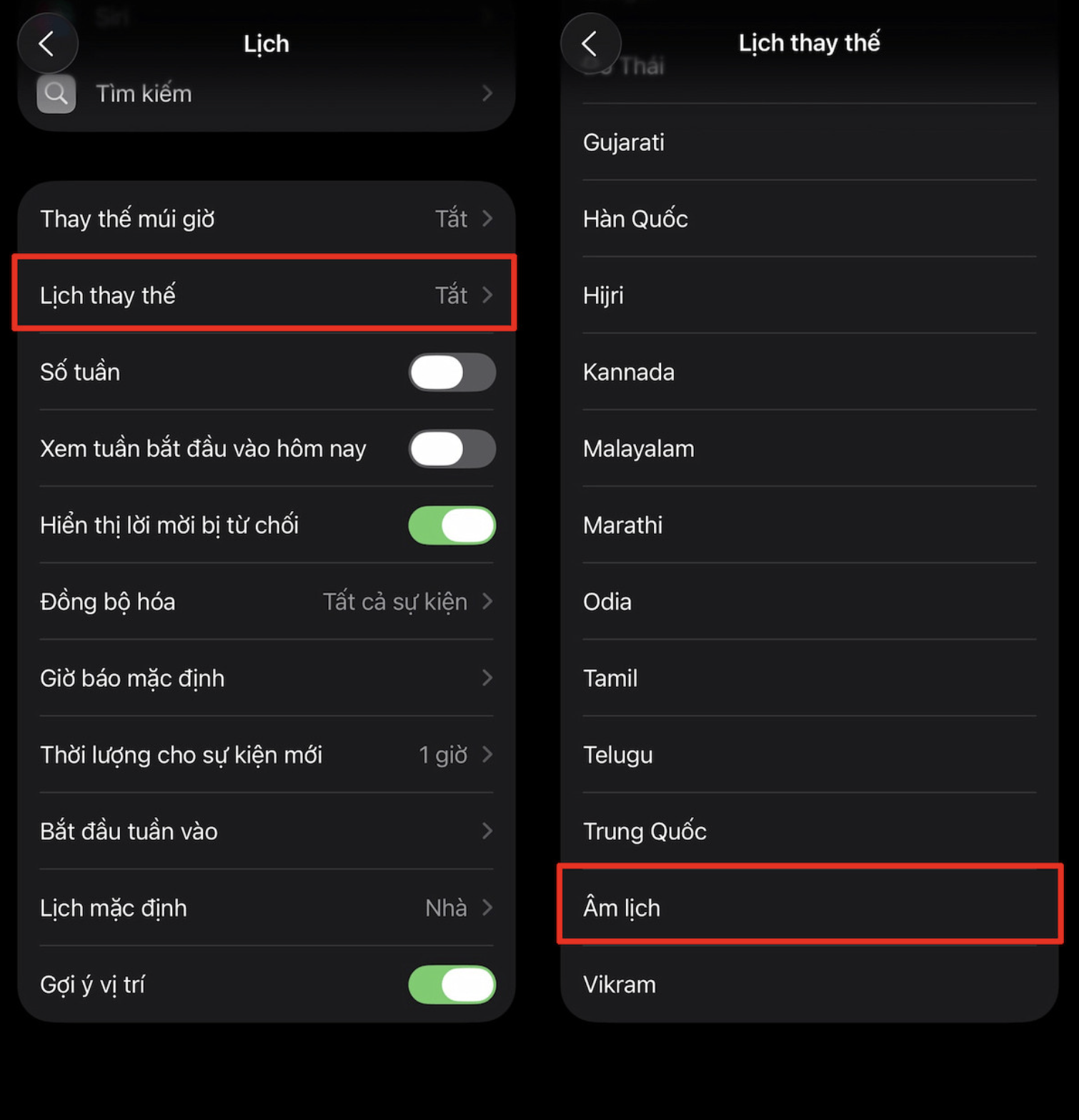
Bước 2: Chọn tiếp vào mục Lịch thay thế > Nhấn chọn Lịch âm để bật chế độ hiển thị ngày âm song song với lịch dương mặc định của iPhone.
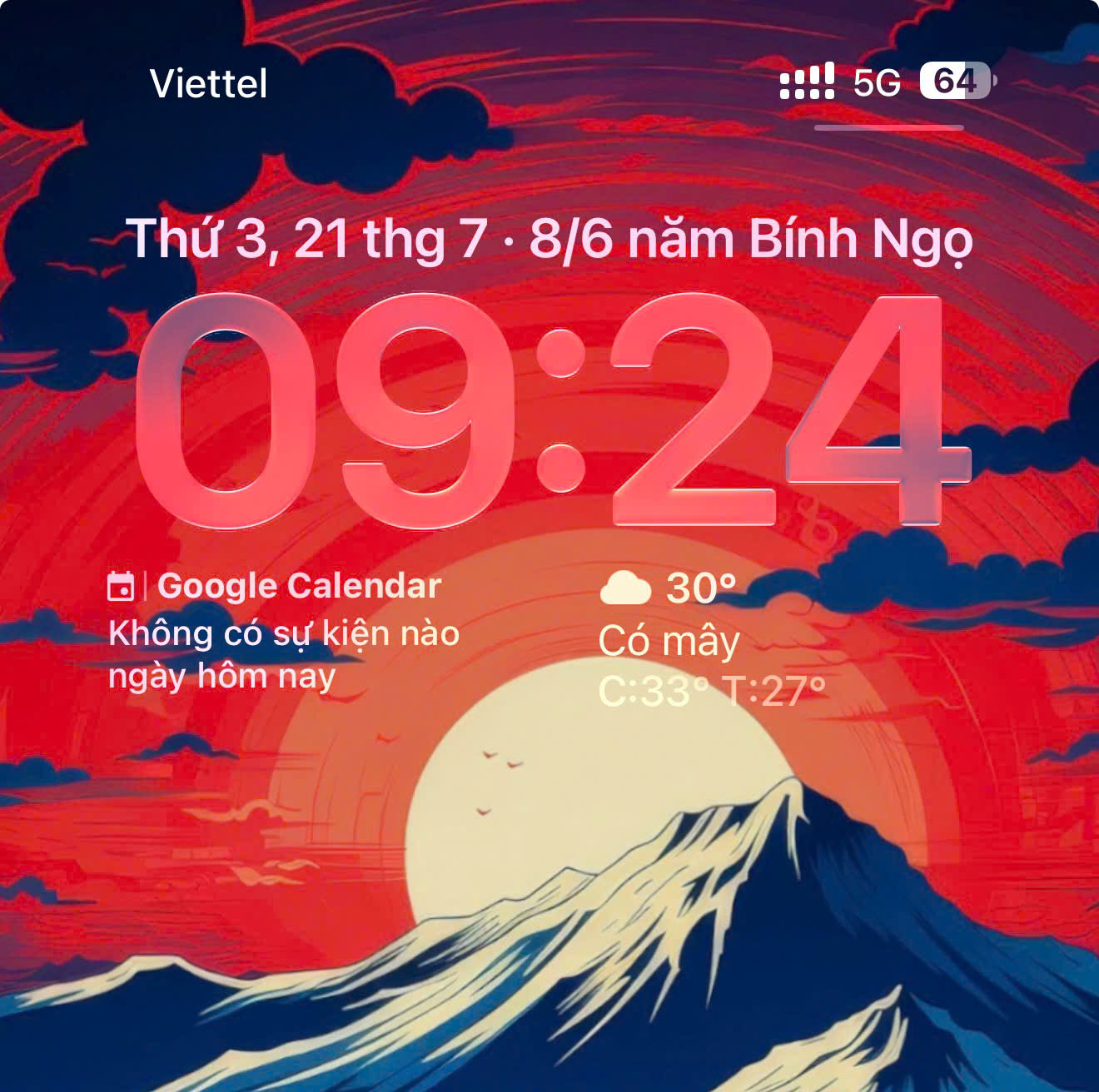
Bước 3: Quay ra màn hình chính, mở giao diện chỉnh sửa màn hình khóa. Ngay tại widget Lịch nằm ở phía trên cùng, bạn hãy nhấn vào và chuyển sang mục Lịch vừa được bật hiển thị lịch âm.
Bước 4: Sau khi hoàn tất các tùy chỉnh, nhấn Xong để lưu lại.
Cách xem lịch âm trên màn hình khóa iPhone cho iOS 18, 17, 16
Bước 1: Tải ứng dụng "Lịch Vạn Niên 2024 & Lịch Việt" từ App Store và mở ứng dụng lên để kích hoạt.
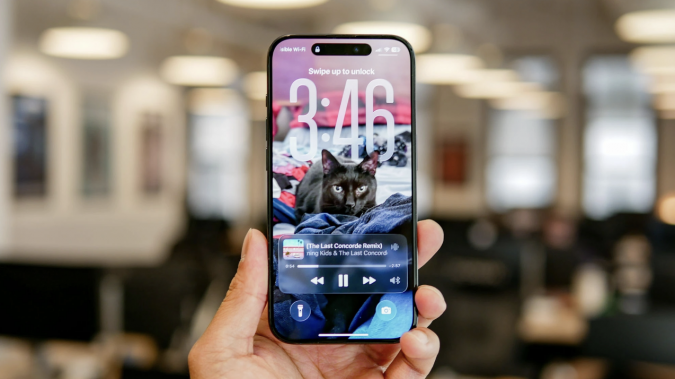
Bước 2: Nhấn giữ màn hình khóa iPhone của bạn rồi chọn nút Tùy chỉnh ở phía dưới.
Bước 3: Chạm vào khung thêm tiện ích (widget) trên màn hình khóa và chọn ứng dụng lịch âm vừa tải để thêm vào.
Bước 4: Nhấn Lưu để hoàn tất việc cài đặt lịch âm hiển thị trên màn hình khóa.
Việc xem lịch âm trên màn hình khóa iPhone khá đơn giản nếu sử dụng widget từ các ứng dụng hỗ trợ. Với iOS 26, khả năng tùy biến được mở rộng hơn, trong khi người dùng iOS 18, 17 và 16 vẫn có thể dễ dàng thêm lịch âm thông qua widget hoặc ứng dụng lịch tương thích để theo dõi ngày âm nhanh chóng mỗi ngày.
|
Lưu ý: Tính năng lịch âm tích hợp chỉ khả dụng trên iOS 26 trở lên. Với các phiên bản iOS cũ, việc hiển thị lịch âm phụ thuộc vào ứng dụng bên thứ ba và loại widget mà ứng dụng cung cấp. Nếu không thấy widget sau khi cài ứng dụng, hãy mở ứng dụng một lần rồi khởi động lại giao diện tùy chỉnh màn hình khóa trước khi thêm tiện ích. |