

Điện thoại và máy tính bảng có thể hỗ trợ học tập, giải trí và liên lạc. Để con sử dụng an toàn, cha mẹ cần kết hợp hướng dẫn, trò chuyện với các công cụ quản lý phù hợp.
Trên iOS 27 và iPadOS 27, Apple đã cập nhật các công cụ kiểm soát trong Thời gian sử dụng (Screen Time). Trước khi thiết lập, phụ huynh cần có nhóm Chia sẻ trong gia đình (Family Sharing), tài khoản Apple riêng cho trẻ và quyền cha mẹ hoặc người giám hộ trong nhóm. Để dùng giao diện quản lý mới, cần cập nhật các thiết bị trong nhóm lên phiên bản tương thích và nâng cấp công cụ kiểm soát theo hướng dẫn của Apple.
1. Phê duyệt ứng dụng và giao dịch
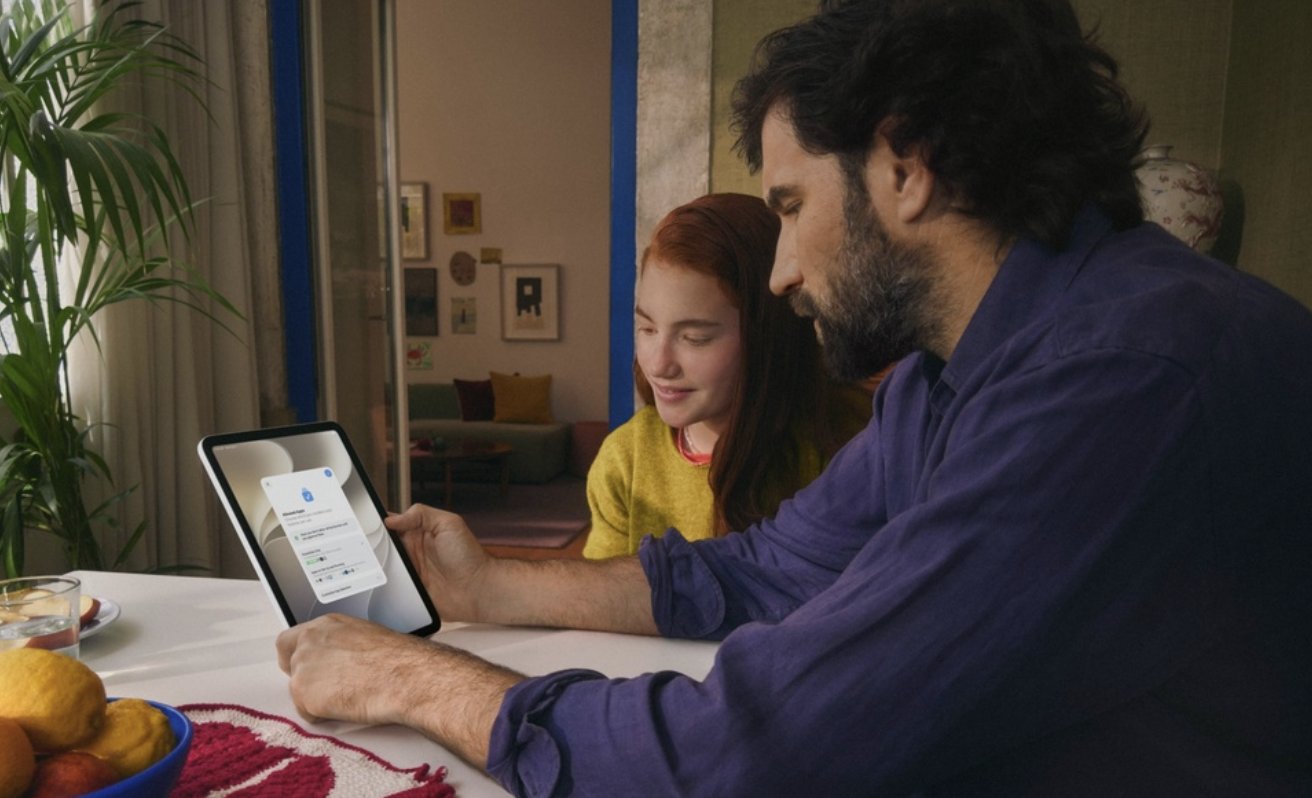
Hỏi để mua (Ask to Buy) cho phép cha mẹ xem xét các yêu cầu tải ứng dụng hoặc mua nội dung thuộc diện cần phê duyệt, giúp hạn chế tải nội dung không phù hợp và phát sinh chi phí ngoài ý muốn.
Theo hướng dẫn Apple cho phiên bản mới, phụ huynh vào Cài đặt → Gia đình → tên của con → Apps & Websites → Restrictions → Ask to Buy, rồi bật Require Purchase Approval. Tên hiển thị có thể khác theo ngôn ngữ thiết bị.
2. Quản lý trang web được truy cập
Ask to Browse cho phép trẻ gửi yêu cầu trước khi mở một trang web chưa được phê duyệt trong Safari và trình duyệt được hỗ trợ. Cha mẹ có thể chuẩn bị sẵn các trang học tập cần thiết và chọn giới hạn nội dung người lớn.
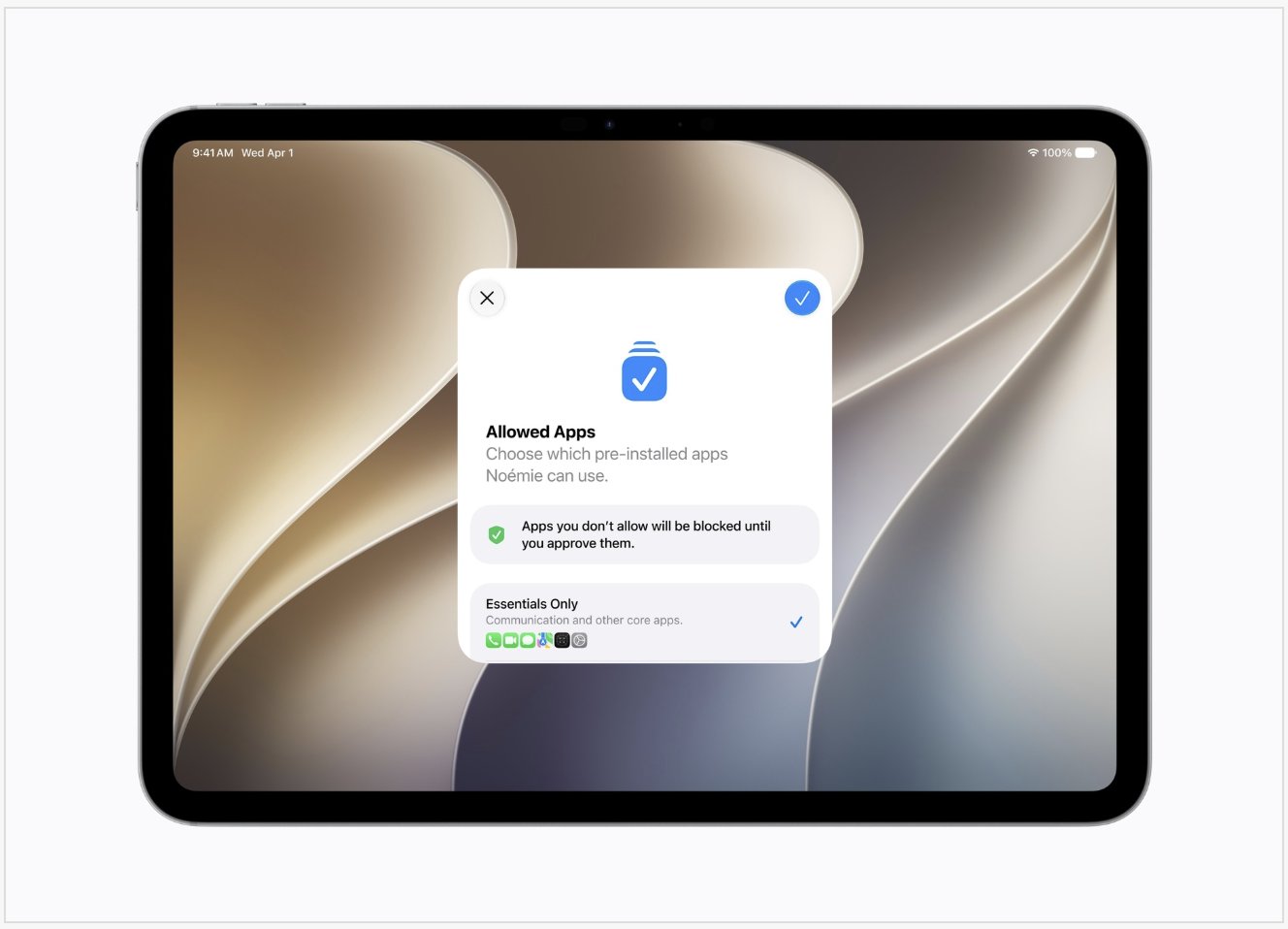
Trên giao diện mới, vào Gia đình → tên của con → Apps & Websites → Restrictions → Filtering trong phần Websites để chọn chế độ phù hợp. Việc lọc nội dung hỗ trợ giảm nguy cơ, nhưng vẫn cần kết hợp hướng dẫn trẻ nhận diện thông tin không an toàn.
3. Chọn người có thể liên lạc với con
Mục Allowed Contacts giúp cha mẹ quản lý các liên hệ được phép trên Điện thoại, Tin nhắn và FaceTime. Phụ huynh có thể yêu cầu phê duyệt khi trẻ muốn thêm người liên lạc mới, tùy cài đặt và phiên bản.
Tính năng An toàn liên lạc (Communication Safety) có thể phát hiện và cảnh báo nội dung hình ảnh nhạy cảm trong những tình huống được hỗ trợ. Các giới hạn này không mặc nhiên kiểm soát mọi ứng dụng nhắn tin của bên thứ ba.
4. Phân bổ thời gian dùng ứng dụng
Time Allowances trên giao diện mới cho phép thiết lập ngân sách thời gian sử dụng hằng ngày và điều chỉnh theo nhóm ứng dụng. Phụ huynh vào Gia đình → tên của con → Time Allowances, chọn thêm và làm theo hướng dẫn.
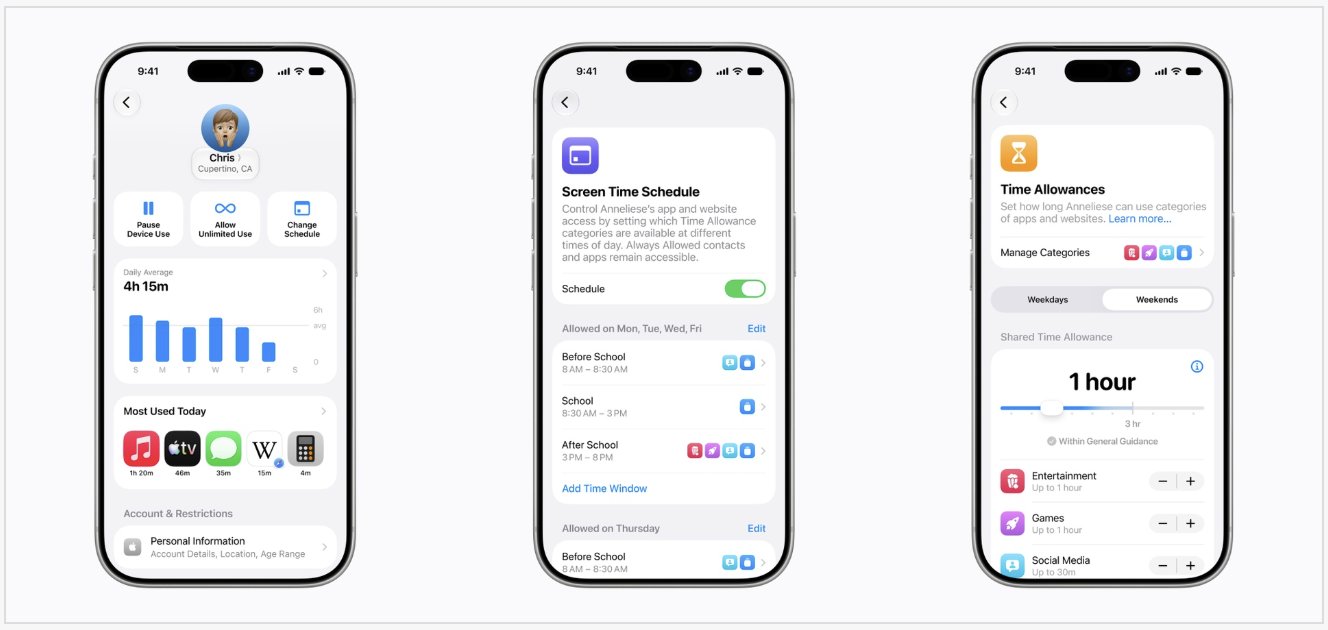
Ở phiên bản cũ, gia đình có thể thấy tên Giới hạn ứng dụng (App Limits). Thời lượng nên được thống nhất cùng con, cân đối giữa học tập, giải trí, vận động và giấc ngủ.
5. Lập lịch sử dụng thiết bị
Screen Time Schedules cho phép tạo lịch khác nhau cho ngày học và cuối tuần, chọn ứng dụng được dùng ở từng khung giờ. Trên phiên bản mới, vào Gia đình → tên của con → Screen Time Schedule để bật và thêm lịch.
Ở phiên bản cũ, công cụ tương ứng có thể nằm trong Thời gian nghỉ (Downtime). Khi đặt giới hạn, cần kiểm tra để con vẫn liên hệ được với gia đình và sử dụng các công cụ học tập cần thiết.
Cùng thống nhất nguyên tắc sử dụng
Cha mẹ nên giải thích mục đích của từng giới hạn, lắng nghe nhu cầu của con và điều chỉnh khi lịch học thay đổi. Công cụ kỹ thuật cần đi cùng thói quen kiểm tra thông tin, ứng xử lịch sự và báo người lớn khi gặp nội dung đáng lo.
Tính năng và đường dẫn cài đặt có thể khác nhau theo phiên bản, khu vực, độ tuổi tài khoản và việc nâng cấp Screen Time. Phụ huynh nên đối chiếu hướng dẫn chính thức của Apple trên thiết bị đang dùng.