
Các bạn có thể áp dụng một số thủ thuật nhỏ này để khắc phục mỗi khi gặp vấn đề về chất lượng cuộc gọi. Các cách này cũng có thể áp dụng ở iPhone 15 Plus 512, iPhone 15 Pro hay bất kỳ mẫu sản phẩm nào thuộc iPhone 15 Series nếu gặp tình trạng âm thanh chập chờn. Tuy nhiên, một số cách sẽ không khả dụng ở Việt Nam vì Apple chỉ hỗ trợ nhất định ở 1 số quốc gia.

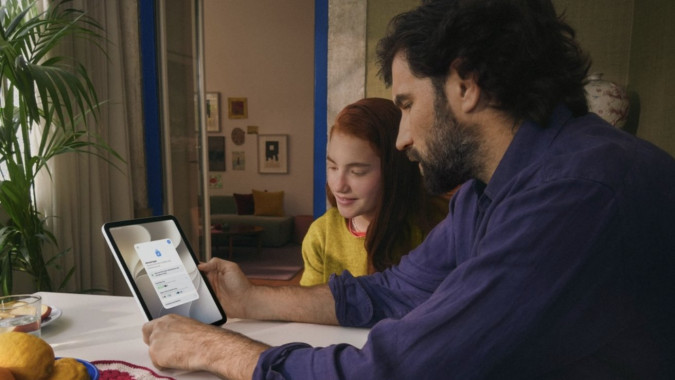
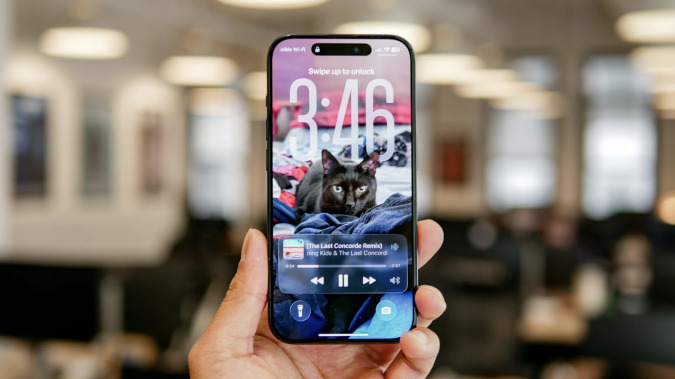
Cách cải thiện cuộc gọi video trên iPhone cực đơn giản. (Ảnh minh họa)
Bật tính năng VoLTE
VoLTE là 1 tính năng được Apple trang bị cho iPhone nhằm chuyển đổi dữ liệu cuộc gọi từ mạng truyền thống qua qua kết nối LTE. Đây là một cách hữu ích để cải thiện tình trạng chất lượng âm thanh cuộc gọi trên iPhone không được tốt.
Để kích hoạt tính năng này các bạn chỉ cần vào “Settings” chọn “Cellular” chọn “Cellular Data Options” bật mạng LTE và cuối cùng là bật tùy chọn “Voice & Data”.
Tắt tính năng khử tiếng ồn
Một trong những tính năng hay của iPhone là khử tiếng ồn và lọc tạp âm tạo ra âm thanh trong và chất nhất. Nhưng, tính năng này nhiều khi sẽ làm các cuộc gọi bị giảm chất lượng. Vì vậy để cải thiện chất lượng cuộc gọi trên iPhone trong một số trường hợp các bạn hãy tắt nó đi. Vào “Settings” chọn “Accessibility” Chọn “Noise Cancellation” và tắt nó đi.
Cầm iPhone đúng cách
Trong trường hợp chất lượng âm thanh cuộc gọi không được tốt bạn hãy thay đổi tư thế cầm điện thoại. Nắm chặt cạnh dưới và giữ cho điện thoại sát tai để các ngón tay tránh xa phần mic và loa. Đôi khi những thay đổi đơn giản lại có tác dụng rất tốt.
Kiểm tra ốp lưng
Nếu bạn đang sử dụng 1 chiếc ốp lưng điện thoại và nó khá cồng kềnh thì đây là 1 trong những nguyên nhân khiến kết nối cuộc gọi bị gián đoạn và nhiễu sóng. Vì vậy bạn hãy tháo bỏ ốp lưng ra, nó sẽ giúp chất lượng âm thanh các cuộc gọi được cải thiện đáng kể.
Cài đặt lại kết nối
Bạn cũng có thể thử Reset lại kết nối để cải thiện chất lượng cuộc gọi. Để làm được điều này bạn chỉ cần truy cập vào Settings -> chọn “General” chọn “Reset” chọn “Reset Network Settings”.
Di chuyển ra vị trí khác
Đôi khi cuộc gọi có chất lượng âm thanh kém là do kết nối mạng kém. Vì vậy bạn có thể di chuyển đến 1 vị trí khác có chất lượng kết nối tốt hơn. Đặc biệt với các tòa nhà lớn sẽ thường xảy ra hiện tượng nhiễu sóng làm chất lượng âm thanh bị kém.
Tăng âm lượng
Một cách vô cùng đơn giản nhằm cải thiện chất lượng cuộc gọi trên iPhone đó là tăng âm lượng lên. Khi đó âm thanh trong cuộc nói chuyện sẽ to và rõ ràng hơn.
Bật loa ngoài
Nếu cuộc gọi nhận được dù đã bật âm lượng lớn vẫn chưa thấy cải thiện bạn hãy bật loa ngoài để âm lượng được lớn hơn và dễ nghe hơn. Và nếu sau khi bật loa ngoài chất lượng âm thanh vẫn không được cải thiện thì nguyên nhân có thể là do kết nối. Và lúc này bạn kiểm tra xem kết nối hiện tại có được tốt không.
Kiểm tra loa ngoài có bị bụi bẩn không
Loa ngoài và mic được thiết kế là các lỗ nhỏ nên thường dễ bị bám bụi bẩn. Vì vậy mà chất lượng âm thanh thường trở nên tồi tệ hơn. Để khắc phục bạn hãy kiểm tra xem loa ngoài có bụi bẩn không và vệ sinh thật sạch sẽ.
Cập nhật và khởi động lại
Và sau khi đã thực hiện tất cả các bước trên mà chưa cải thiện chất lượng cuộc gọi trên iPhone thì bạn hãy kiểm tra bản cập nhật hệ điều hành. Nếu chưa hãy cập nhật và khởi động lại iPhone. Nếu sau khi đã làm hết các cách trên mà tình trạng không được cải thiện thì bạn hãy đem máy đến trung tâm Apple để được kiểm tra hoặc mua 1 chiếc mới để sử dụng.